Pada dokumentasi ini akan menjelaskan langkah-langkah bagaimana cara menambahkan pesan terjadwal pada aplikasi CRMAI. Perlu Anda ketahui pesan terjadwal adalah fitur dimana Anda bisa mengirimkan Pesan kepada pengguna lain dalam waktu yang sudah ditentukan sebelumnya. Ini berguna bagi seseorang yang mempunyai bisnis, dimana bisa digunakan sebagai pengingat tagihan, maupun sebagai reminder yang lain-lainnya. Setelah, Anda mengetahui apa itu pesan terjadwal, maka langsung saja kita ke langkah-langkah bagaimana cara menambahkan pesan terjadwal di CRMAI.
Cara Menambahkan Pesan Terjadwal di CRMAI #
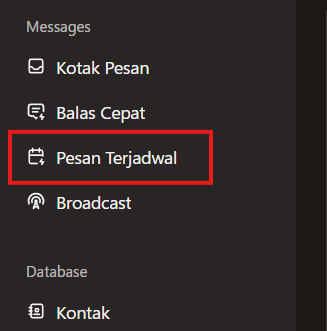
- Pertama, masuk ke “Dashboard > Pesan Terjadwal”.

- Anda bisa mulai menambahkan pesan terjadwal dengan meng klik ikon “+” pada pojok kanan atas.

- Maka akan muncul Pop-up seperti gambar berikut.

- Setelah itu, isi masing-masing kolom dan sesuaikan dengan keperluan Anda mulai dari:
- Penerima, pilih penerima pesan terjadwal.
- Pengirim, Pilih pesan terjadwal mau dikirim melalui nomor mana (Ini berlaku jika Anda memiliki lebih dari 1 nomor).
- Tanggal dan Waktu, Pilih tanggal dan Waktu kapan pesan akan terkirim.
- Media, Tambahkan Gambar maupun file lain ke dalam Pesan Terjadwal Anda.
- Pesan, Isi pesan terjadwal Anda pada kolom ini, pastikan Anda tidak mengosongi kolom pesan ini.
- Jangan lupa klik tombol “Tambah”, dan pastikan agar Pesan Anda tersimpan.



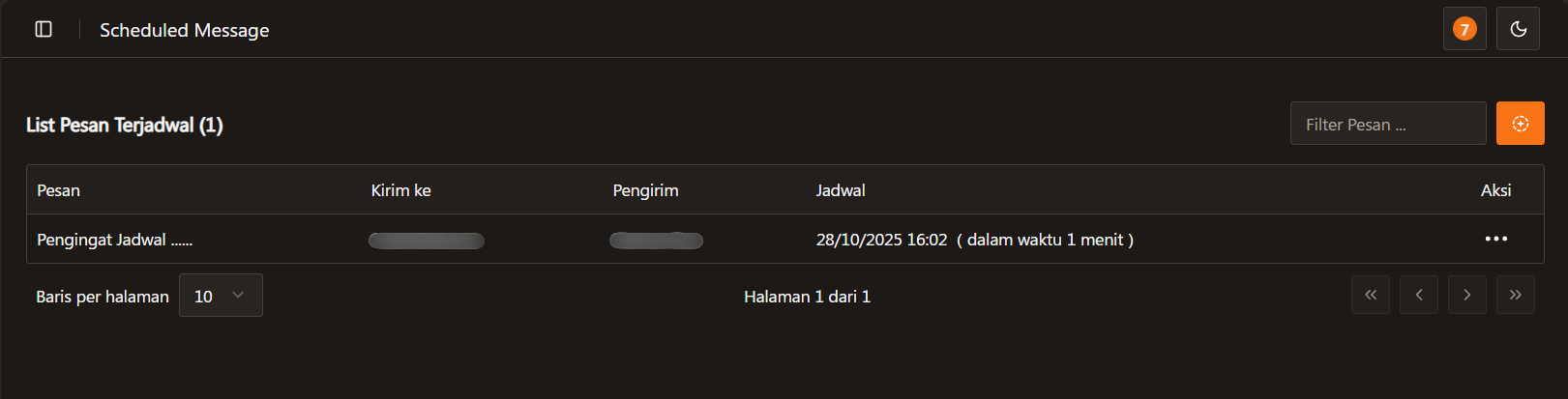
Note: Pastikan pesan Anda muncul dalam tabel pada menu Pesan Terjadwal. Jika Pesan sudah terkirim kepada Pengguna maka otomatis Pesan akan terhapus dari Tabel. Gunakan Fitur ini sebagai pengingat tagihan maupun hal lainnya.
Itulah dokumentasi terkait bagaimana cara menambahkan pesan terjadwal di CRMAI. Baca juga Penjelasan dan Cara menggunakan Quick Answer di CRMAI sehingga Anda tidak perlu repot-repot lagi menulis manual katalog Produk bisnis Anda.