Selain Menambahkan Pengguna Anda juga bisa Mengedit dan Menghapus Pengguna, untuk itu Anda juga harus mempunyai Akses sebagai Admin pada akun CRMAI Anda. Untuk memulai Mengedit dan Menghapus Pengguna Anda bisa mengikuti langkah-langkah berikut:
Cara Mengedit Pengguna Pada CRMAI #
- Untuk mengedit Pengguna Anda harus memiliki Akses sebagai Admin terlebih dahulu, bisa dilihat pada pojok kiri bawah dan Kolom Akses pada Tabel Pengguna.
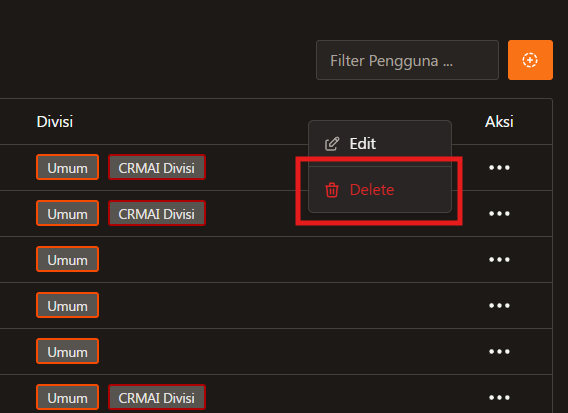
- Setelah Anda sudah memiliki hak akses sebagai Admin, Anda bisa mulai mengedit pada dengan mengklik pada “titik tiga” pada Kolom Aksi dan berdasarkan nama Pengguna yang ingin diedit.

- Setelah itu pilih edit untuk mulai mengedit Pengguna, lalu akan muncul Pop-Up dan Anda bisa Mengedit detail pada Pengguna seperti:
- Nama Pengguna, nama ini akan muncul saat Anda chat client

- Peran (Akses), Pilih Akses pengguna mau dijadikan sebagai Admin ataupun hanya member.
- Koneksi, Pilih Pengguna ingin dikoneksikan ke Nomor WhatsApp yang mana, jika anda menghubungkan lebih dari satu nomor WhatsApp di CRMAI.
- Divisi, Sesuaikan Pengguna ini ingin dimasukkan ke dalam Divisi mana, ini bertujuan untuk memilter pesan masuk berdasarkan Divisi yang sudah ditentukan. Sehingga Pengguna yang tidak ada di dalam divisi tersebut tidak bisa melihat pesan masuk.
- Nama Pengguna, nama ini akan muncul saat Anda chat client
- Jika sudah maka jangan lupa klik tombol simpan, maka otomatis detail pada pengguna akan berubah.

Cara Menghapus Pengguna Pada CRMAI #
Setelah Anda mempelajari cara untuk mengedit Pengguna, Anda juga mungkin perlu juga untuk mengetahui cara untuk menghapus pengguna. Anda mungkin perlu menghapus salah satu pengguna, bisa saja karena Anda salah memasukkan email sehingga perlu menghapusnya. Karena mungkin email yang Anda gunakan sudah tidak terpakai ataupun lupa password, sehingga Anda perlu menghapusnya mengingat Anda tidak bisa mengedit Email Pengguna pada CRMAI.
Berikut adalah cara untuk meghapus pengguna pada CRMAI:
- Pertama, pastikan Anda memiliki Akses sebagai Admin
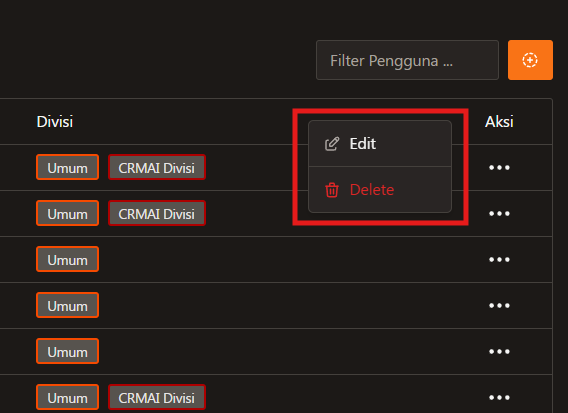
- Lalu, Klik pada “titik tiga” pada Kolom Aksi dan berdasarkan nama Pengguna yang ingin dihapus.
- Setelah itu pilih “Delete” untuk mulai menghapus pengguna.
- Pastikan kembali pengguna tersebut sudah benar-benar terhapus dan Anda tidak salah dalam menghapus pengguna.