Kotak Pesan pada CRMAI ini berisi list semua pesan yang masuk, pada Kotak Pesan terdapat beberapa Tabs yang diantara nya memiliki fungsi masing-masing. Diantara beberapa Tabs tersebut yang paling penting adalah Tabs Antrian dan Tabs Proses.
Penjelasan Mengenai Tabs pada Kotak Pesan CRMAI #
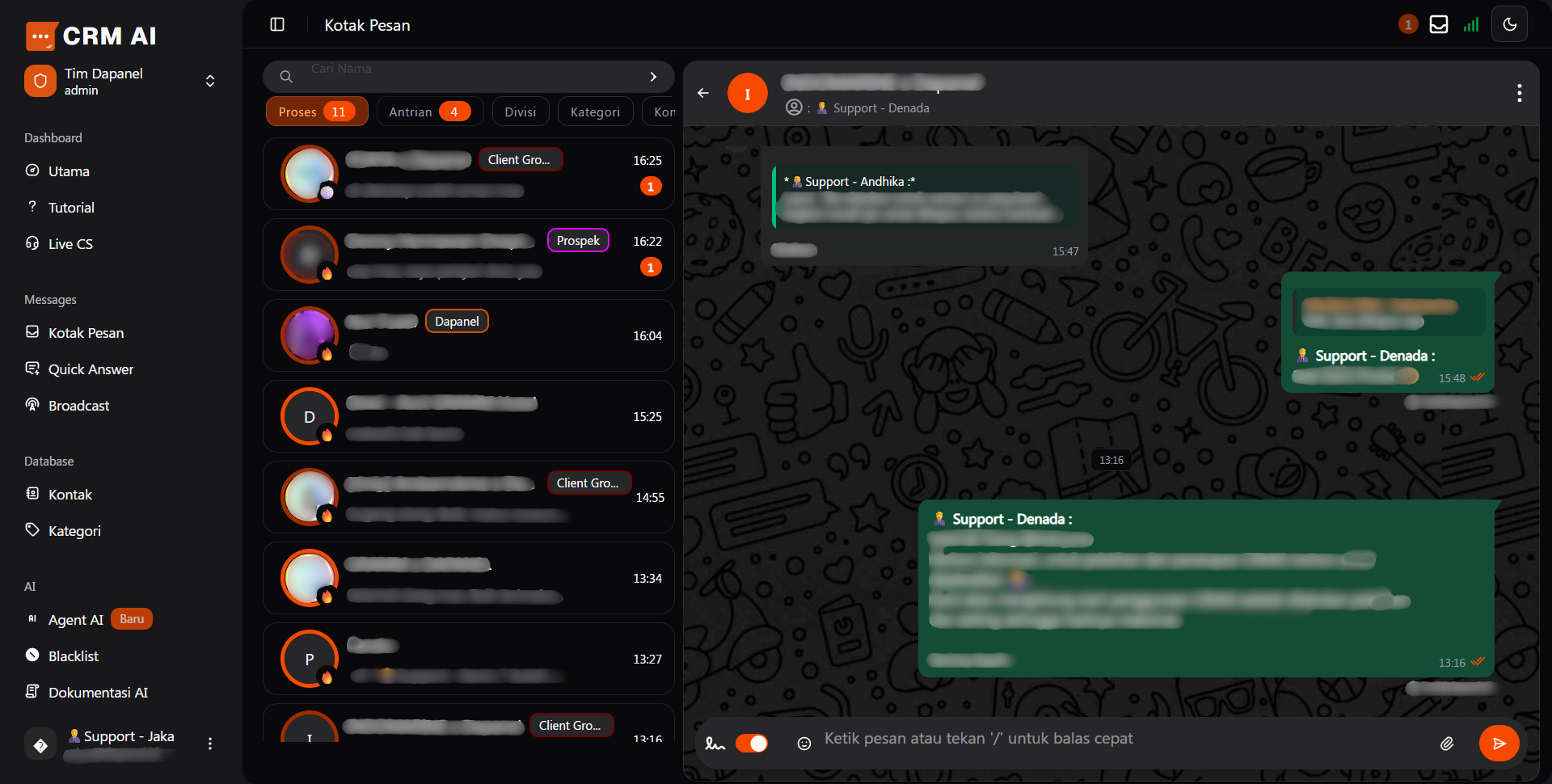
- Tabs Proses: Pada Tabs ini berisi semua pesan yang sudah diproses dari Antrian, pada Tabs ini juga sudah diatur sedemikian rupa berdasarkan role masing-masing pada CRMAI.
- Role Admin dapat melihat semua pesan yang sudah diproses tanpa terkecuali.
- Sedangkan, Role member hanya bisa melihat Pesan yang sudah diproses oleh member itu saja, dan member yang lain tidak bisa melihatnya.

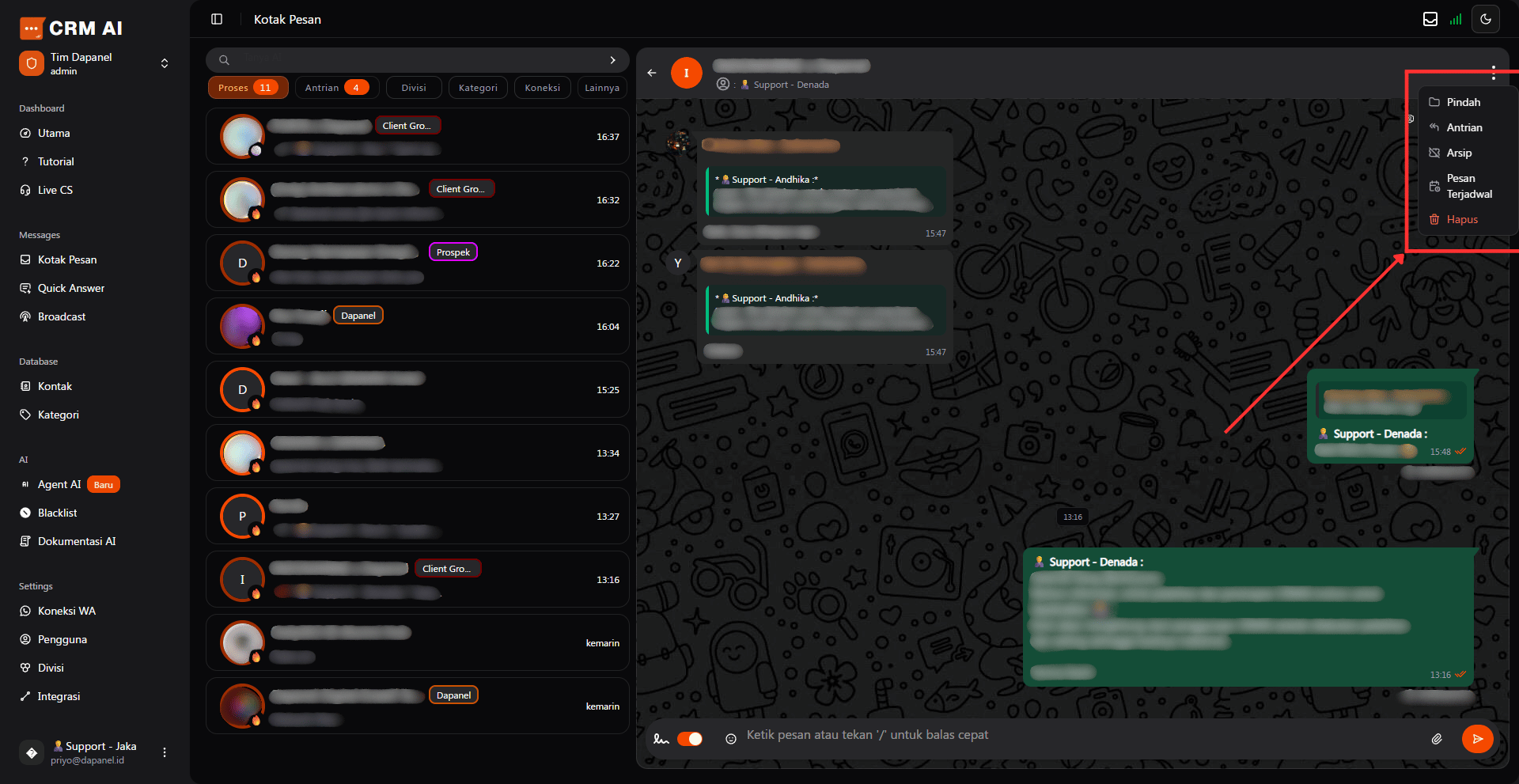
Diatas adalah tampilan dari tabs Proses yang ada pada CRMAI. Seperti yang sudah terlihat pada setiap Bubble Chat juga sudah terdapat Tag Kategori yang bisa mempermudah pengelompokkan setiap klient atau chat masuk. Dan juga terdapat nama Agent yang sedang membalas chat tersebut, contoh: (🧑💼 Support – Denada :).Selain itu pada Tabs Proses juga memiliki beberapa opsi yang akan muncul setelah Anda meng klik titik tiga pada Pojok Kanan atas. Beberapa opsi tersebut antara lain:
- Pindah, yaitu memindahkan ticket / pesan ke Agent lainnya.
- Antrian, mengembalikan ticket / pesan ke dalam Tabs Antrian.
- Arsip, menyimpan ticket / pesan ke dalam Arsip yang dimana Anda nanti bisa membuka pesan tersebut kembali pada Tabs Lainnya.
- Pesan Terjadwal, fitur ini berfungsi agar anda bisa mengirimkan pesan terjadwal yang juga bisa ditambahkan gambar dan akan terkirim otomatis berdasarkan waktu yang sudah ditentukan. Note: fitur ini masih dalam pengembangan sehingga tidak disarankan untuk menggunakannya terlebih dahulu dan diharapkan untuk melaporkan jika terjadi Bug / Error).
- Hapus, ini akan menghapus seluruh percakapan dengan klient. Note: tidak disarankan untuk menggunakan fitur ini jika tidak ingin seluruh pesan Anda terhapus. Disarankan untuk menggunakan fitur Arsip saja.
- Tabs Antrian: Selanjutnya pada Tabs Antrian ini berisi daftar semua chat masuk dari klien tanpa terkecuali baik admin maupun member. Pada tabs ini juga chat bisa difilter berdasarkan divisi yang sebelumnya sudah di setting pada Dashboard bagian Divisi dan Pengguna. Setiap chat masuk pada Tabs Antrian ini juga sudah terdapat pesan sambutan yang otomatis ke kirim saat orang pertama kali chat nomor tersebut. Selain itu, jangan lupa anda harus memproses pesan tersebut terlebih dahulu dengan klik pada Pojok kanan atas chat sehingga anda bisa membalas chat tersebut.
- Tabs Divisi: pada Tabs ini anda bisa memfilter chat yang masuk berdasarkan divisi yang tersedia. Ini memudahkan pengguna yang sudah disetting untuk beberapa divisi agar bisa memfilter berdasarkan divisi tertentu.
- Tabs Kategori: Tabs ini bisa memfilter berdasarkan kategori / tag disamping nama WhatsApp klien.
- Tabs Koneksi: Tabs ini memfilter berdasarkan koneksi nomor WhatsApp yang sebelumnya sudah disambungkan lewat QR Code dan nomor yang dichat oleh kustomer sebelumnya. untuk melihat koneksi tersebut bisa di lihat pada disamping gambar profile klien.
- Tabs Lainnya: Pada Tab ini anda bisa memilih menu Baru dan Arsip. menu Baru untuk menambahkan pesan baru atau untuk memulai pembicaraan, sedangkan menu Arsip untuk melihat pesan-pesan yang sudah diarsipkan dan bisa anda buka kembali atau melanjutkan pembicaraan sebelumnya
 Selain itu pada Tabs Proses juga memiliki beberapa opsi yang akan muncul setelah Anda meng klik titik tiga pada Pojok Kanan atas. Beberapa opsi tersebut antara lain: